Internetul merge bine lângă router, dar în dormitor apelurile se întrerup. Într-un sertar ai încă un router. Îl poți folosi pentru acoperire suplimentară, însă rezultatul depinde de modul în care îl configurezi: poți extinde rețeaua existentă sau poți crea o subrețea separată, cu alte reguli de comunicare.
Dacă poți instala un cablu Ethernet și vrei acces simplu la imprimantă, NAS sau televizor, aș alege un access point conectat prin cablu. Verifică întâi dacă routerul secundar are mod Access Point dedicat. Dacă nu are, metoda manuală LAN-LAN poate îndeplini același rol pe un model care permite configurarea necesară.
Expresia „router folosit ca range extender” este des întâlnită. Tehnic, când conexiunea dintre routere este prin cablu și păstrezi aceeași rețea locală, secundarul funcționează ca access point. Un repetor wireless primește legătura către principal prin Wi-Fi. Documentația ASUS despre modurile de funcționare explică această diferență.
Rezumat
Pentru o singură rețea în casă, folosește AP Mode sau configurarea manuală LAN-LAN. Principalul distribuie adresele, iar secundarul oferă acces Wi-Fi și porturi locale. LAN-WAN, cu secundarul în mod Router/NAT, creează două subrețele și poate complica partajarea dispozitivelor. Fără cablu, verifică suportul pentru Repeater, WDS sau mesh. Portul WAN nu înseamnă automat a doua subrețea: contează modul activ.
Cuprins
- Ce metodă alegi
- Ce verifici înainte de configurare
- Configurarea prin modul Access Point
- Metoda manuală LAN-LAN
- Conectarea LAN-WAN în mod Router
- Extinderea fără cablu și sistemele mesh
- Numele rețelei, securitatea și canalele Wi-Fi
- Verificarea rezultatului și depanarea
- Surse și metodologie
Ce metodă alegi
Un access point adaugă un punct de acces Wi-Fi la rețeaua existentă. Un router în cascadă are propria rețea locală și trimite traficul către principal. Un repetor wireless extinde acoperirea fără cablu între echipamente, dacă modelul și firmware-ul oferă această funcție.
LAN înseamnă rețeaua locală, inclusiv dispozitivele conectate prin cablu și prin Wi-Fi. WAN este interfața către rețeaua din amonte. Pentru routerul secundar, acea rețea poate fi chiar LAN-ul principalului.
O adresă IP identifică o interfață în rețea. Masca stabilește ce adrese fac parte din aceeași subrețea. În exemplele noastre, 192.168.1.0/24 înseamnă rețeaua cu masca 255.255.255.0. Serverul DHCP distribuie automat parametri precum IP-ul și gateway-ul. Gateway-ul este routerul către care clientul trimite traficul destinat altor rețele. NAT traduce adresele atunci când traficul trece între rețele; în configurația de acasă, permite de obicei clienților să folosească adresa WAN a routerului pentru accesul la internet.
| Metodă | Legătura dintre echipamente | Același LAN | Server DHCP pe secundar | NAT suplimentar | Utilizare potrivită |
|---|---|---|---|---|---|
| Mod Access Point | Ethernet, portul indicat în manual | Da, pentru rețeaua obișnuită | Oprit sau gestionat automat de AP Mode | Nu | Extindere simplă prin cablu |
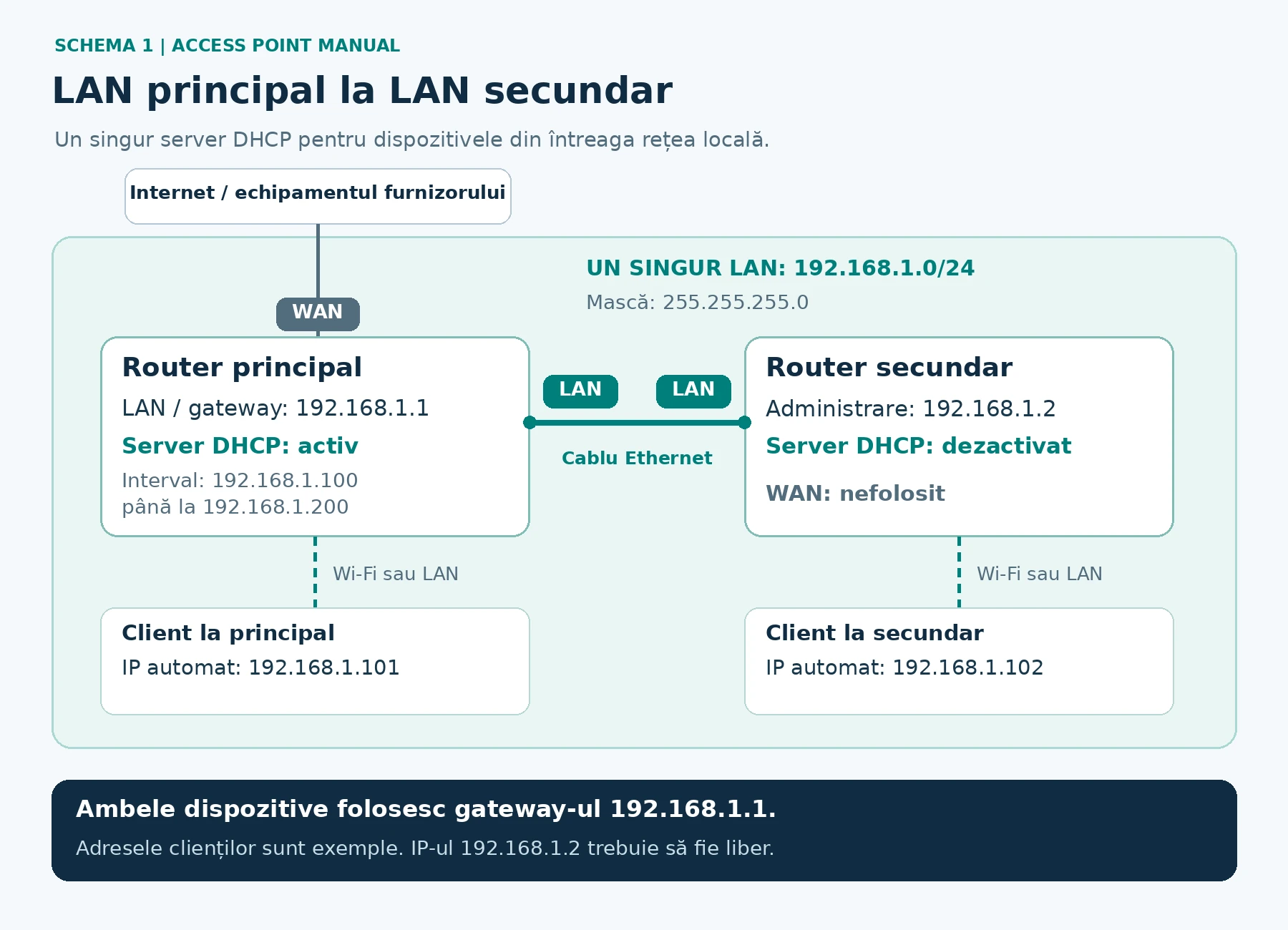
| LAN-LAN manual | LAN principal la LAN secundar | Da | Dezactivat manual | Nu, pe acest traseu | Router fără AP Mode |
| LAN-WAN în mod Router | LAN principal la WAN secundar | Nu | Activ, pentru LAN-ul propriu | Da, dacă secundarul face NAT | Subrețea proprie, configurată intenționat |
| Repeater sau WDS în mod bridge | Wi-Fi | De regulă da, conform implementării | Oprit sau gestionat de modul ales | Nu, în mod bridge | Extindere fără cablu |
| WISP în mod router | Wi-Fi folosit drept WAN | Nu, în configurația cu rutare | Activ pentru propria subrețea | De regulă da | Conectare printr-un uplink Wi-Fi cu rețea proprie |
| Nod mesh compatibil | Wi-Fi sau Ethernet backhaul | Da, în rețeaua principală a sistemului | Gestionat de sistem | Nu, doar prin adăugarea nodului | Extindere cu administrare coordonată |
„NAT suplimentar” se referă la ce adaugă secundarul. Rețeaua poate avea deja un nivel de NAT în alt echipament sau la furnizor. Rețelele Guest și opțiunile de izolare pot avea un comportament diferit de LAN-ul obișnuit.
Ce verifici înainte de configurare
Salvează configurația existentă din interfața fiecărui router, dacă există opțiunea de backup. Notează adresa de administrare a principalului și intervalul său DHCP. Nu modifica setările conexiunii furnizorului dacă internetul funcționează deja.
Verifică modelul exact, revizia hardware și manualul secundarului. Două aparate cu nume asemănătoare pot avea firmware și moduri disponibile diferite. Instalează o actualizare oficială potrivită acelei revizii, dacă este disponibilă, și păstrează o parolă de administrare proprie. Recomandările Apple pentru configurarea routerelor includ backupul și actualizarea înaintea modificărilor.
Ai nevoie de acces de administrator și, pentru metodele prin cablu, de un cablu Ethernet funcțional. Un calculator conectat direct la secundar face configurarea mai ușor de urmărit. În timpul acesteia, evită conectarea simultană a calculatorului la Wi-Fi-ul principalului, ca să nu intri din greșeală în celălalt router.
Toate adresele de mai jos sunt exemple IPv4. Dacă principalul tău folosește 192.168.0.1 sau altă subrețea, adaptează planul. Nu introduce mecanic adresele din articol într-o rețea diferită. Explicațiile despre double NAT nu se transferă automat la IPv6, unde adresarea, rutarea și regulile de firewall trebuie verificate separat.
Configurarea prin modul Access Point
Modul dedicat este prima opțiune de verificat. Principalul păstrează conexiunea la furnizor, distribuie adrese clienților și rămâne gateway-ul lor. Secundarul extinde accesul la acel LAN.
- Accesează secundarul și caută modul de funcționare. Dacă există Access Point sau AP Mode, urmează procedura modelului. Denumirea și ordinea meniurilor nu sunt universale.
- Alege cum primește adresa de administrare. Poate fi automată, de la principal, sau statică, dacă interfața permite. Pentru o adresă statică, alege una liberă din aceeași subrețea, în afara intervalului DHCP. Pentru o adresă automată stabilă, poți configura o rezervare DHCP pe principal.
- Configurează numele și securitatea Wi-Fi. Salvează și permite repornirea cerută de echipament.
- Conectează cablul în portul indicat de producător. Pe principal folosești un port LAN. Pe secundar poate fi WAN sau LAN, în funcție de model și firmware.
- Regăsește adresa secundarului. Consultă lista de clienți DHCP a principalului sau utilitarul oficial de descoperire, identificând echipamentul după nume și adresa MAC. Verifică apoi că modul activ este Access Point.
Există exemple clare de uplink prin WAN în instrucțiunile TP-Link pentru AP Mode. Ghidul ASUS pentru Access Point permite, pentru configurația descrisă, WAN sau LAN. Așadar, un cablu introdus în WAN nu dovedește că ai creat o a doua subrețea.
În modul AP, funcțiile de rutare și NAT sunt în mod obișnuit dezactivate, iar serverul DHCP pentru clienți este oprit sau gestionat de acel mod. Unele funcții ale secundarului, precum controlul parental sau QoS, pot dispărea. Verifică manualul, inclusiv comportamentul rețelei Guest.
Nu confunda cele două roluri DHCP: serverul DHCP distribuie adrese, iar clientul DHCP al access point-ului primește propria adresă de administrare. Al doilea poate rămâne activ fără să concureze cu serverul principalului.
Metoda manuală LAN-LAN
Aceasta este varianta clasică pentru un router fără mod AP dedicat, dacă permite schimbarea IP-ului LAN și oprirea serverului DHCP. Traficul trece între porturile LAN și Wi-Fi, fără să folosească portul WAN al secundarului.
Planul de adresare
| Setare | Valoare de exemplu |
|---|---|
| IP LAN al principalului | 192.168.1.1 |
| Mască de subrețea | 255.255.255.0 |
| Interval DHCP pe principal | 192.168.1.100 până la 192.168.1.200 |
| IP de administrare al secundarului | 192.168.1.2 |
| Server DHCP pe secundar | Dezactivat |
| Legătură între routere | LAN principal la LAN secundar |
| WAN secundar | Nefolosit în această metodă manuală |
Pașii de configurare
- Verifică principalul. Confirmă IP-ul LAN, masca și intervalul DHCP. Pentru adresa
192.168.1.2, verifică rezervările, dispozitivele cunoscute și adresele statice existente. Faptul că o adresă nu răspunde la ping nu dovedește că este liberă. - Configurează secundarul separat. Nu îl conecta încă la principal. Leagă calculatorul la un port LAN al secundarului și deschide adresa lui actuală de administrare. Separarea evită un conflict dacă ambele routere pornesc cu același IP.
- Configurează Wi-Fi-ul secundarului. Pentru verificarea inițială poți folosi un nume distinct, precum
Casa-Etaj. Setează parola și securitatea potrivită. Păstrează deocamdată accesul prin cablu. - Schimbă IP-ul LAN al secundarului în
192.168.1.2, cu masca255.255.255.0. Salvează. Sesiunea se poate întrerupe deoarece adresa interfeței s-a schimbat. Deschide noua adresă în browser. Dacă laptopul a rămas în vechea subrețea, reconectează-l pentru reînnoirea parametrilor. Dacă tot nu obține un IP potrivit, cât secundarul este încă separat, poți seta temporar pe calculator192.168.1.50, cu aceeași mască. Pentru această administrare locală nu este necesar accesul la internet. - Dezactivează serverul DHCP al secundarului. Salvează și repornește numai dacă interfața o cere. Din acest moment, secundarul nu mai distribuie adrese. Un calculator care solicită parametri noi poate rămâne temporar fără configurație până când conectezi principalul. Dacă interfața cere un gateway pentru administrarea secundarului, folosește
192.168.1.1; aceasta nu îl transformă în gateway-ul clienților. - Realizează o singură legătură LAN-LAN. Un capăt al cablului intră în LAN-ul principalului, celălalt într-un LAN al secundarului. Portul WAN al secundarului rămâne liber. Nu adăuga o a doua legătură paralelă între aceleași echipamente.
- Revino la IP și DNS automate pe calculator, dacă le-ai modificat. Reconectează cablul sau Wi-Fi-ul pentru a primi parametrii de la principal. Verifică internetul și deschide din nou
192.168.1.2pentru administrarea secundarului.
Această logică este confirmată atât de ghidul TP-Link pentru configurarea manuală, cât și de instrucțiunile TP-Link actualizate pentru folosirea unui router ca access point. Adaptarea adreselor și recuperarea accesului după schimbare trebuie făcute în funcție de interfața modelului tău.
Ce obții după conectare
Un telefon conectat la principal și un laptop conectat la secundar primesc adrese din 192.168.1.0/24, de exemplu 192.168.1.101 și 192.168.1.102. Ambele folosesc gateway-ul 192.168.1.1. Secundarul rămâne accesibil la 192.168.1.2, dar nu este un al doilea gateway.
În configurația obișnuită, dispozitivele sunt în același LAN. Accesul la imprimante, NAS sau foldere partajate depinde în continuare de serviciul respectiv, de permisiuni și de firewallurile dispozitivelor. O rețea Guest sau opțiunea de izolare a clienților poate împiedica accesul local chiar dacă ai conectat corect cablul.
Conectarea LAN-WAN în mod Router
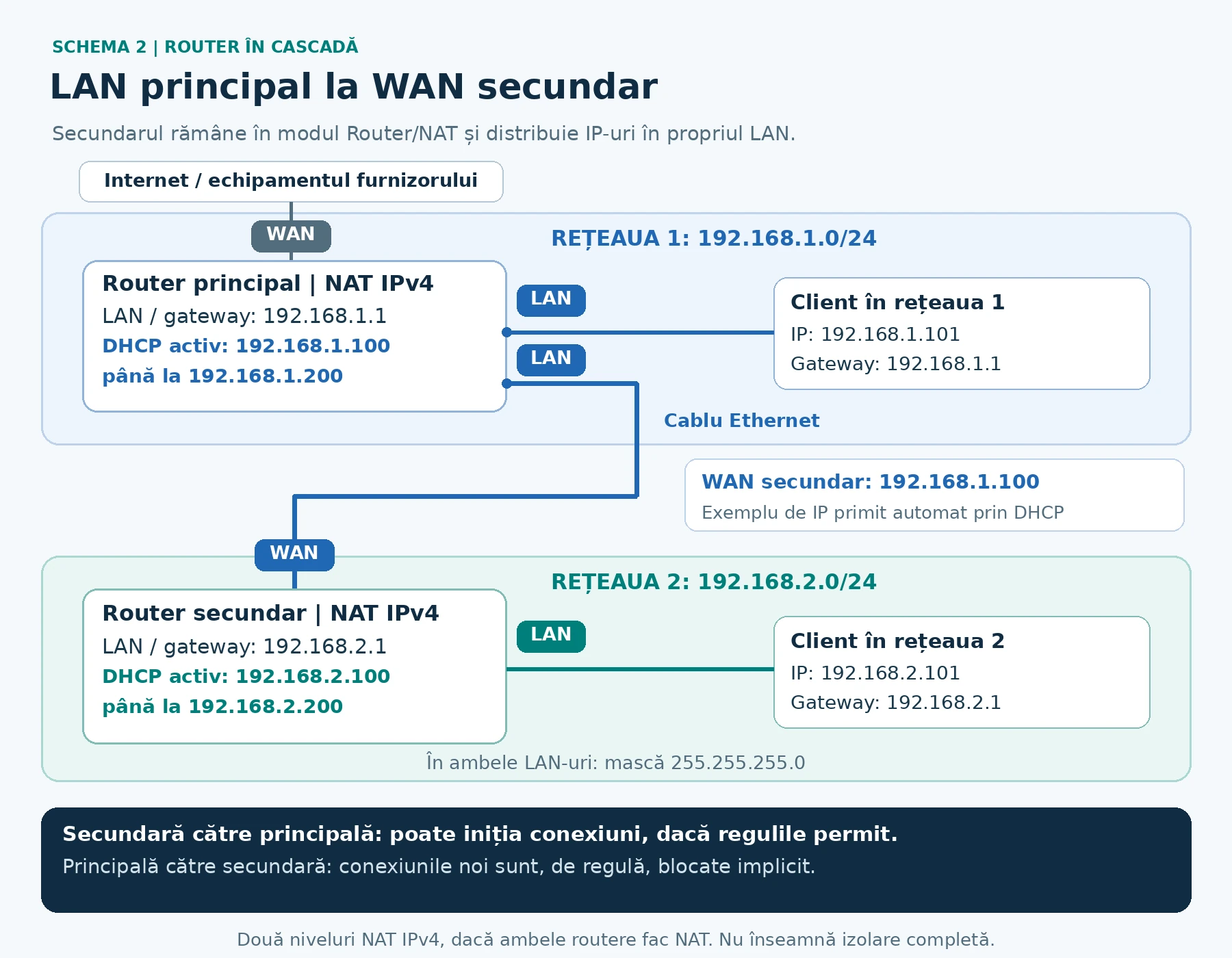
Aici păstrezi secundarul în Router Mode, cu NAT activ. El primește o conexiune de la principal prin WAN și își administrează propriul LAN. Metoda are sens când vrei intenționat o subrețea distinctă și accepți configurarea suplimentară. Pentru simpla extindere a acoperirii, AP Mode este de obicei mai comod.
Principalul rămâne la 192.168.1.1, cu masca 255.255.255.0 și DHCP de la 192.168.1.100 până la 192.168.1.200.
Setările secundarului
| Setare | Valoare de exemplu |
|---|---|
| Mod de funcționare | Router, cu NAT activ |
| Tip conexiune WAN | IP automat / DHCP / Dynamic IP |
| IP WAN | Primit de la principal, de exemplu 192.168.1.100 |
| IP LAN | 192.168.2.1 |
| Mască LAN | 255.255.255.0 |
| Server DHCP pentru LAN-ul secundar | Activ |
| Interval DHCP secundar | 192.168.2.100 până la 192.168.2.200 |
| Legătură între routere | LAN principal la WAN secundar |
Nu introduce obligatoriu 192.168.1.100 la WAN. Este un exemplu de adresă primită automat. Principalul poate aloca altă adresă liberă din intervalul său.
Pașii de configurare
- Accesează secundarul separat de principal și confirmă modul Router. Păstrează NAT și firewallul în configurația normală de router.
- Setează LAN-ul secundarului la
192.168.2.1, cu masca255.255.255.0. Routerul trebuie să distingă rețeaua de pe WAN de cea de pe LAN; nu folosi aceeași subrețea pe ambele interfețe în această configurație. - Păstrează DHCP activ pe secundar, cu intervalul
192.168.2.100până la192.168.2.200. După salvare, reînnoiește conexiunea calculatorului și accesează secundarul la192.168.2.1. Verifică și intervalul DHCP, deoarece unele interfețe îl ajustează automat când schimbi LAN-ul. Dacă nu mai primești un IP192.168.2.x, cât secundarul este încă separat, setează temporar calculatorul la192.168.2.50, cu masca255.255.255.0. Accesează192.168.2.1, corectează intervalul DHCP, apoi revino la IP și DNS automate. - Alege IP automat / DHCP pentru WAN. Dacă principalul gestionează deja conexiunea furnizorului, inclusiv autentificarea PPPoE, nu configura o a doua sesiune PPPoE pe secundar în scenariul de aici.
- Configurează Wi-Fi-ul și salvează. Pentru două subrețele distincte aș păstra nume diferite, ca să știi imediat în ce rețea ai intrat.
- Conectează LAN principal la WAN secundar. Verifică pe secundar că WAN a primit un IP din
192.168.1.0/24, gateway192.168.1.1și parametrii DNS. Un client al secundarului trebuie să primească un IP192.168.2.x, cu gateway192.168.2.1.
Instrucțiunile TP-Link pentru WAN cu IP dinamic explică alegerea DHCP și schimbarea LAN-ului când acesta se suprapune cu rețeaua din amonte. Aplicate exemplului nostru, cele două LAN-uri sunt 192.168.1.0/24 și 192.168.2.0/24.
Ce înseamnă double NAT în practică
Dacă ambele routere fac NAT, traficul unui client din 192.168.2.0/24 este tradus întâi pe secundar, apoi pe principal. Acesta este double NAT. Navigarea și streamingul pot funcționa normal. Anumite jocuri, funcții UPnP și conexiuni inițiate din exterior pot necesita setări suplimentare, după cum explică documentația Google despre double NAT.
Pentru acces din internet la un serviciu din LAN-ul secundarului pot fi necesare reguli de port forwarding pe ambele routere. Dacă furnizorul folosește CGNAT, traducerea adreselor în rețeaua sa poate împiedica accesul direct din exterior chiar dacă regulile locale sunt corecte. TP-Link descrie aceste limite ale port forwardingului.
Pot comunica dispozitivele dintre cele două rețele
Da, în anumite condiții. Afirmația că „nu mai comunică deloc” este prea categorică.
- Din secundar către principal: un laptop
192.168.2.101poate, în configurația NAT obișnuită, să inițieze o conexiune către un NAS192.168.1.120, dacă serviciul și regulile de acces o permit. Răspunsurile acelei conexiuni se pot întoarce. - Din principal către secundar: o conexiune nouă inițiată către un client din
192.168.2.0/24nu este în mod normal permisă de configurația implicită. Accesul necesită o soluție explicită de rutare și reguli sau o redirecționare adecvată serviciului. - Descoperirea automată: imprimanta sau televizorul poate să nu apară în aplicație chiar dacă un serviciu este accesibil prin IP. Mecanisme locale precum mDNS nu traversează automat routerul între cele două LAN-uri.
Direcția conexiunilor este explicată în documentația TP-Link despre cascada LAN-WAN. Caracterul local al mDNS este definit în standardul IETF pentru Multicast DNS.
Prin urmare, două subrețele și double NAT nu garantează izolarea completă în ambele sensuri. Pentru oaspeți sau IoT, folosește o funcție de izolare documentată și verifică regulile efective. Dezactivarea generală a firewallului sau DMZ nu sunt rezolvările standard pentru acest ghid.
Extinderea fără cablu și sistemele mesh
Repeater sau Range Extender Mode
Dacă secundarul oferă acest mod, selectezi rețeaua principalului, introduci parola și urmezi configurarea producătorului. Verifică dacă modul extinde același LAN și cum vei regăsi adresa de administrare. Un aparat care oferă doar funcție de client sau Media Bridge poate conecta dispozitive prin Ethernet fără să emită o nouă rețea Wi-Fi pentru telefon.
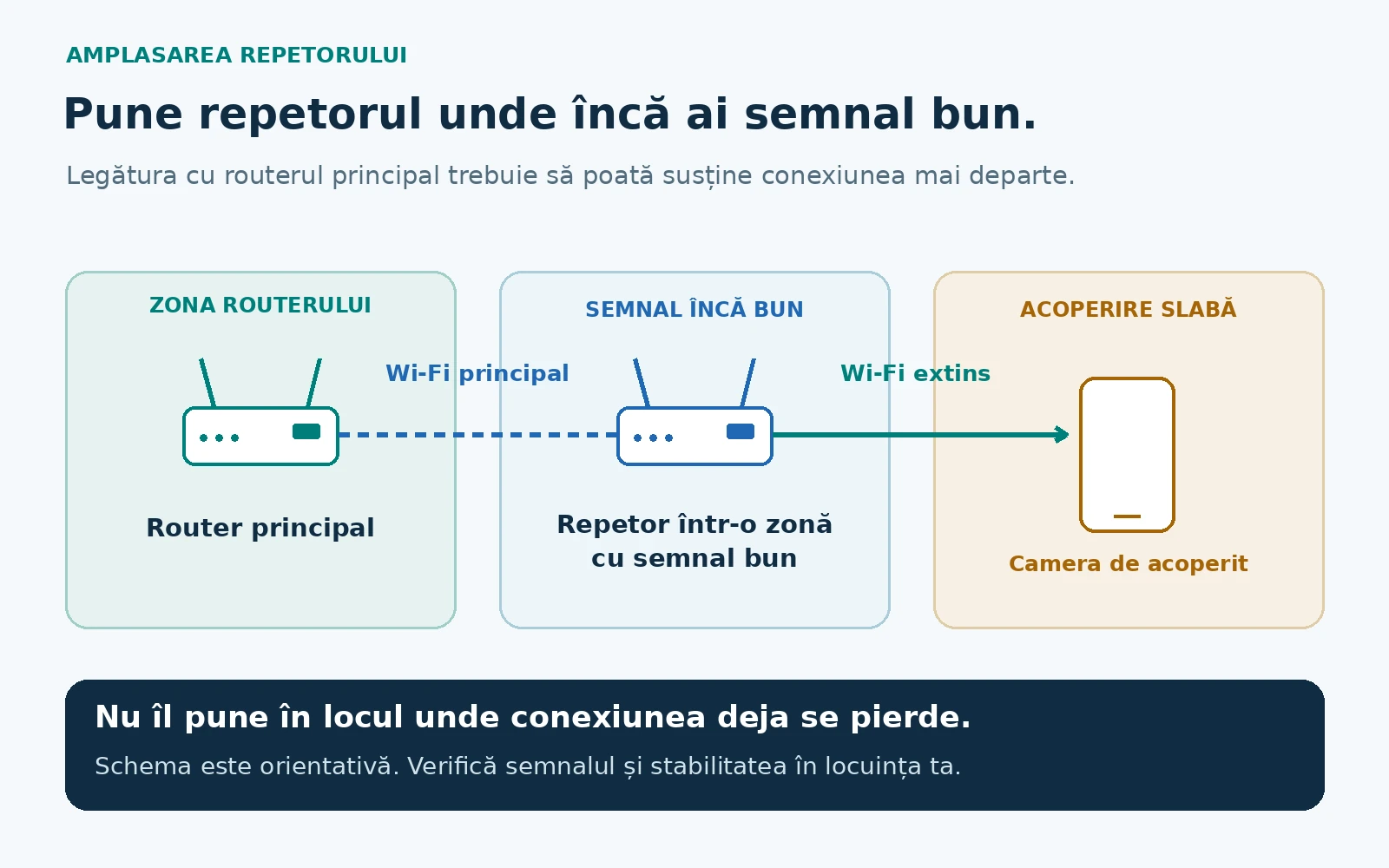
Repetorul trebuie amplasat unde primește încă un semnal bun de la principal. Dacă îl pui direct în camera în care conexiunea principalului abia funcționează, și legătura repetorului va porni de la acea limitare. TP-Link explică amplasarea și diferențele dintre moduri.
Când aceeași resursă radio primește și retransmite traficul, disponibilitatea ei se împarte între aceste operații. De aici rezultă un compromis de capacitate. Efectul depinde de radiouri, benzi, semnal și interferențe; nu există o regulă universală că viteza se înjumătățește exact. Un uplink Ethernet evită această dependență de legătura wireless dintre cele două echipamente.
WDS și WISP nu sunt același lucru
WDS poate lega wireless două puncte de acces, dar compatibilitatea trebuie verificată. TP-Link avertizează că implementările WDS pot fi incompatibile chiar și între produse ale aceleiași mărci. Respectă configurația modelului pentru IP, DHCP și canal. Nu coborî securitatea la WEP sau TKIP doar ca să obții legătura.
În modul WISP, conexiunea Wi-Fi poate juca rolul unui WAN, iar secundarul creează propriul LAN prin rutare și NAT. Manualul TP-Link pentru WISP arată separat aceste funcții. Faptul că nu ai cablu între routere nu spune dacă dispozitivele vor fi în aceeași subrețea.
Mesh poate folosi și cablu
Mesh presupune echipamente și firmware compatibile, plus configurarea lor ca părți ale aceluiași sistem. Două routere care emit același nume Wi-Fi nu devin astfel un sistem mesh. Procedura ASUS AiMesh cere explicit modele compatibile și firmware adecvat.
Legătura dintre noduri poate fi wireless sau prin Ethernet backhaul, adică un cablu folosit pentru transportul traficului între ele. ASUS documentează inclusiv conectarea LAN principal la WAN-ul nodului. Nodul configurat în sistem nu devine automat un al doilea router NAT doar pentru că folosește portul WAN.
Setările rețelei Wi-Fi
Același SSID sau nume diferite
SSID este numele rețelei afișate pe telefon. Pentru două puncte de acces din același LAN poți folosi același SSID, aceeași parolă și același tip de securitate. Nume diferite, precum Casa-Parter și Casa-Etaj, sunt utile la instalare: poți verifica separat fiecare punct de acces.
Același SSID nu garantează trecerea imediată către semnalul mai bun. În mod obișnuit, telefonul sau laptopul decide când caută și alege alt punct de acces. Rețeaua îl poate ajuta prin funcții de roaming, dacă există suport compatibil. Apple explică evaluarea semnalului și alegerea candidaților de roaming.
Un client poate rămâne conectat la routerul îndepărtat. Schimbarea amplasării și verificarea funcțiilor de roaming pot ajuta. Nu presupune că puterea maximă de emisie pe ambele echipamente rezolvă orice problemă de acoperire.
Securitate și canale
Folosește WPA3-Personal când toate dispozitivele necesare îl suportă sau WPA2/WPA3 Transitional pentru compatibilitate. Pentru echipamente mai vechi, WPA2-Personal cu AES rămâne varianta de verificat. Evită WEP, WPA vechi, TKIP și rețelele fără parolă. Folosește o parolă puternică și un profil de securitate consecvent pe punctele cu același SSID.
Pentru canal, Auto este un punct de pornire. Dacă apar interferențe, alege manual după rețelele din jur. La 2,4 GHz, 20 MHz este o alegere prudentă pentru stabilitate. Pentru AP-uri cablate apropiate, caută canale distincte, fără suprapunere, dintre cele disponibile în regiunea ta. Păstrează regiunea corectă a echipamentului. La 5 GHz, canalul și lățimea se aleg după compatibilitate și aglomerație. În WDS sau repeater, canalul poate fi impus de legătura către principal. Recomandările Apple despre securitate și canale oferă reperele de bază.
Limita unui router cu porturi de 100 Mbps
Un router vechi poate afișa o rată Wi-Fi de sute de megabiți, dar să aibă porturi Ethernet de numai 100 Mbps. Dacă uplinkul dintre routere negociază 100 Mbps, traficul care traversează acel cablu este limitat de el, inclusiv accesul la internet al dispozitivelor conectate la secundar. Debitul util este mai mic decât rata nominală.
Această limită nu se aplică automat oricărui transfer care rămâne în interiorul secundarului. Contează traseul traficului. TP-Link explică diferența dintre rata Wi-Fi, porturile Ethernet și viteza conexiunii. Verifică și cablul: o legătură care ar trebui să fie Gigabit poate negocia mai puțin dacă are o problemă fizică.
Verificarea rezultatului și depanarea
Conectează un telefon sau laptop la secundar și verifică parametrii conexiunii. În Windows îi poți vedea și cu ipconfig, în Command Prompt. Pe telefon, deschide detaliile rețelei Wi-Fi.
| Ce verifici | LAN-LAN manual | LAN-WAN în mod Router |
|---|---|---|
| IP al clientului | De exemplu 192.168.1.102 |
De exemplu 192.168.2.101 |
| Mască | 255.255.255.0 |
255.255.255.0 |
| Gateway al clientului | 192.168.1.1 |
192.168.2.1 |
| Administrarea secundarului | 192.168.1.2 |
192.168.2.1, din LAN-ul său |
| Internet | Deschizi câteva site-uri | Deschizi câteva site-uri |
| Serviciu local | Verifici imprimanta, NAS-ul sau partajarea | Verifici serviciul prin IP și sensul conexiunii |
În AP Mode cu adresă automată, înlocuiește 192.168.1.2 cu IP-ul real al access point-ului, aflat din principal. Verifică și parametrii DNS dacă ai IP și gateway corecte, dar site-urile nu se deschid după nume.
Pentru imprimantă, încearcă o pagină de test; pentru NAS, deschide serviciul pe care vrei să îl folosești. Un ping fără răspuns nu dovedește singur că accesul este imposibil. ICMP poate fi filtrat, în timp ce aplicația funcționează.
Probleme frecvente
| Simptom | Cauză probabilă | Ce verifici |
|---|---|---|
| Wi-Fi conectat, fără internet | Port greșit, lipsă DHCP, gateway sau DNS nepotrivite | Modul activ, cablul, IP-ul clientului; la LAN-WAN, și IP-ul WAN al secundarului |
| Conexiune instabilă sau conflict de IP | Aceeași adresă pe două echipamente; două servere DHCP în LAN-LAN | IP-urile de administrare, rezervările și oprirea DHCP pe secundarul folosit ca AP |
| Nu mai găsești interfața secundarului | IP schimbat, adresă automată nouă, calculator rămas în vechea subrețea | Adresa notată, lista DHCP a principalului, conexiunea locală și parametrii calculatorului |
| Imprimanta sau NAS-ul nu apare | Subrețele diferite, Guest, izolare, firewall sau serviciu oprit | IP-ul dispozitivului, accesul la serviciu, permisiunile și rețeaua la care e conectat clientul |
| Viteză mică lângă secundar | Uplink de 100 Mbps, cablu problematic, interferențe sau repetor cu semnal slab | Viteza negociată pe Ethernet, testul prin cablu și amplasarea echipamentelor |
| Telefonul rămâne pe AP-ul îndepărtat | Decizia de roaming a clientului sau acoperire dezechilibrată | AP-ul folosit, amplasarea și opțiunile compatibile; reconectarea Wi-Fi ajută la diagnostic |
Resetarea la valorile din fabrică rămâne ultima opțiune când ai pierdut accesul și metodele documentate de recuperare nu ajută. Șterge configurația, deci fă-o numai dacă ai informațiile necesare pentru refacerea ei.
Surse și metodologie
Ghid realizat din documentație oficială, fără testare fizică proprie. Adresele IP și schemele sunt exemple explicative. Meniurile, porturile disponibile și funcțiile trebuie confirmate pentru modelul și firmware-ul folosite.
- TP-Link: configurarea manuală prin LAN-LAN și ghidul actualizat pentru modul access point.
- TP-Link: Access Point cu uplink în WAN și ASUS: configurarea AP și aflarea adresei.
- ASUS: diferențele dintre modurile Router, Access Point, Repeater și Media Bridge.
- TP-Link: WAN cu IP dinamic și comunicarea în cascada LAN-WAN.
- Google: efectele double NAT, TP-Link: limitele port forwardingului și IETF: standardul mDNS.
- TP-Link: alegerea modului de funcționare, compatibilitatea WDS și configurarea WISP.
- ASUS: cerințele AiMesh și conectarea nodurilor prin Ethernet.
- Apple: roamingul Wi-Fi, securitate și canale și TP-Link: limitele vitezei prin Ethernet și Wi-Fi.
Recomandări routere
Dacă ai nevoie de un router nou, poți începe cu modelele de mai jos. Pentru folosirea ca secundar, verifică modul Access Point în manualul reviziei hardware cumpărate. Pentru mesh, confirmă compatibilitatea cu routerul pe care îl ai deja.
- TP-Link Archer AX53
- TP-Link Archer AX23
- TP-Link Archer AX55 Pro
- TP-Link Archer BE230
- Mercusys MR80X
- ASUS RT-AX59U
Linkurile către eMAG sunt afiliate. LAB REVIEW poate primi un comision dacă faci o achiziție prin ele, fără cost suplimentar pentru tine.